[开源工具]个人开发的仅7MB的Markdown笔记软件。直接本地接管Typecho博客!
飞速Markdown已经和硅基流动、薄荷公益达成生态合作协议。内置了免费的AI模型,AI功能除了支持博文的撰写建议、纠错、翻译等功能外,还支持智能识别文档内容生成桌面便签,并且创建定时提醒。支持微信/短信/钉钉/邮箱等渠道。已经不再是单单的笔记软件。而是强大的生活助手。在保证了强大的功能和极致的性能下安装包只有7MB大小。
[GitHub地址]
[官网地址]
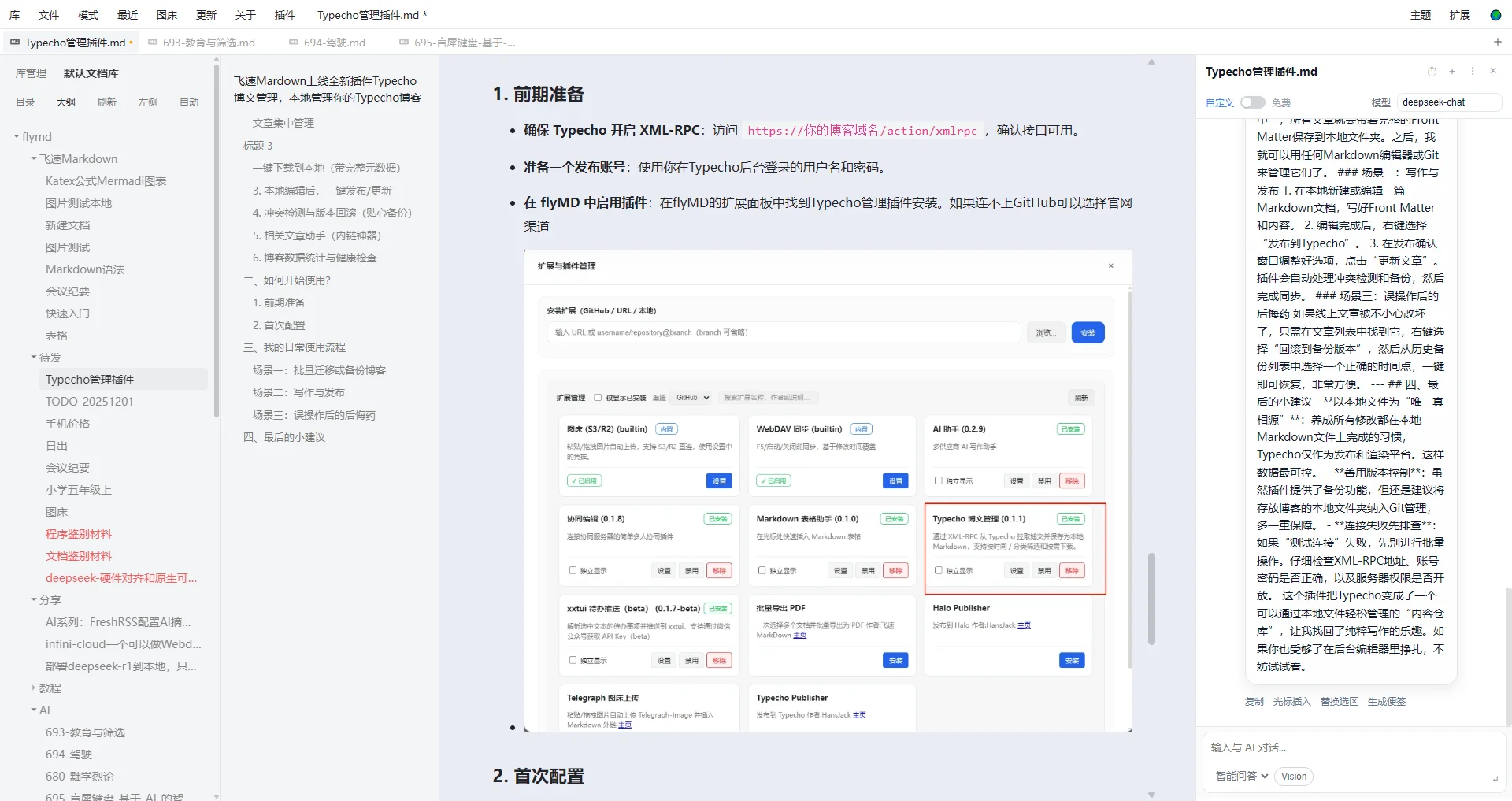

很长一段时间内,写博客每次都得打开浏览器、登录后台、再调出编辑器。所以在打磨好飞速Markdown的基本功能后,我着手开发了一个能提供tpyecho更流畅的发博体验的插件,并且做到了以下功能支持:
文章集中管理
在插件的主管理界面,你可以一键从 Typecho 拉取最近的博文列表。支持按时间范围、文章分类进行筛选,也支持用关键词搜索标题和正文。每篇文章都会清晰显示标题、分类、发布时间和状态(已发布/草稿),让你对博客内容一目了然。
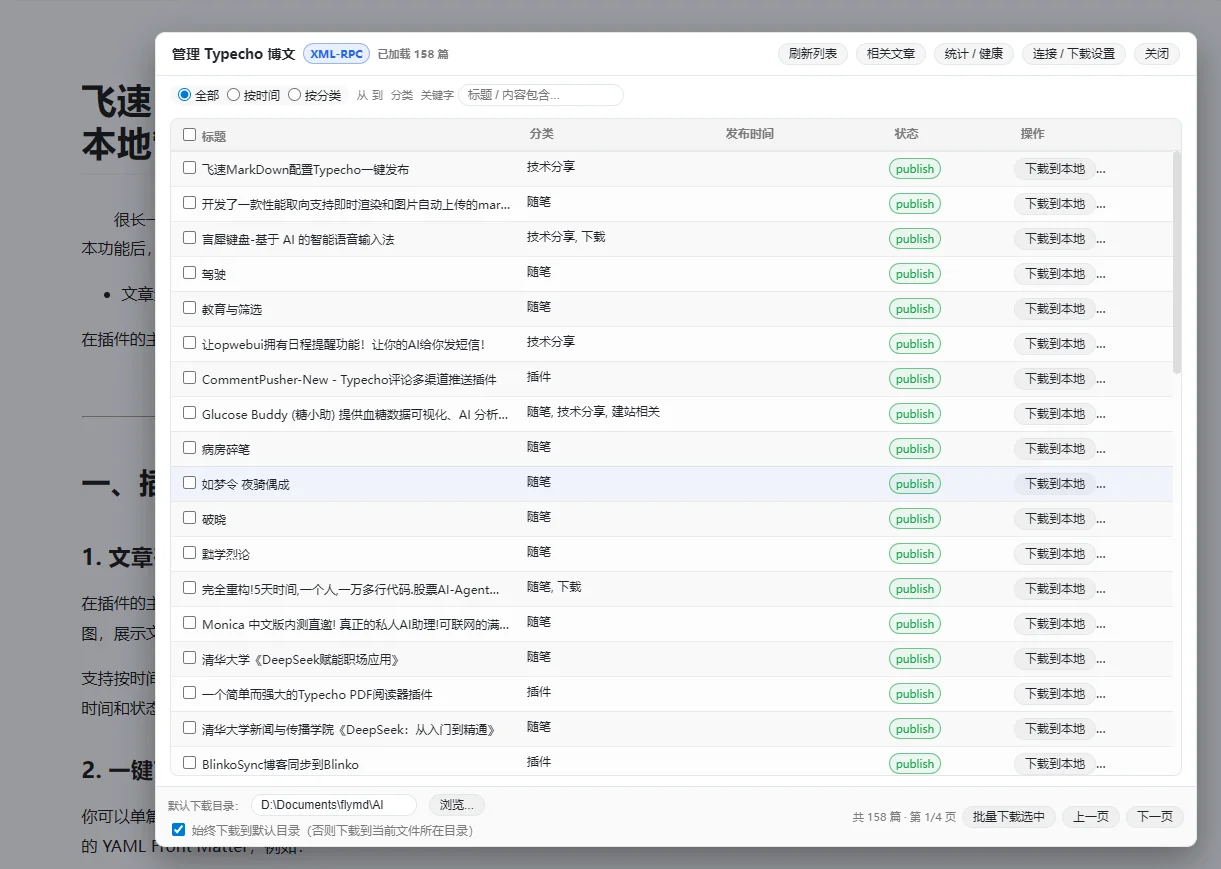
一键下载到本地(带完整元数据)
你可以单篇或批量将文章下载到本地。每篇文章都会保存为标准的 Markdown 文件,并自动生成包含完整元数据的 YAML Front Matter,例如:
这样,你的本地文件就是一个包含所有信息的“源文件”。
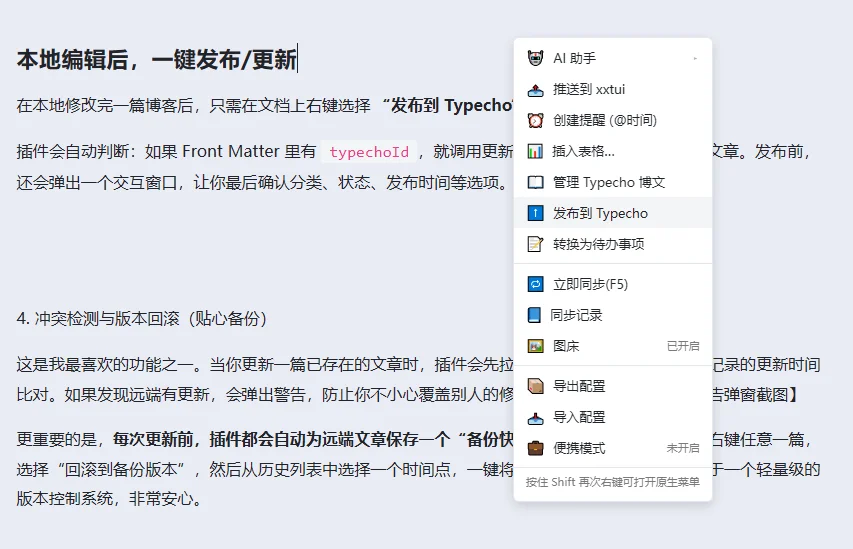
3. 本地编辑后,一键发布/更新
在本地修改完一篇博客后,只需在文档上右键选择 “发布到 Typecho”。
插件会自动判断:如果 Front Matter 里有 typechoId,就调用更新接口;如果没有,则创建新文章。发布前,还会弹出一个交互窗口,让你最后确认分类、状态、发布时间等选项。
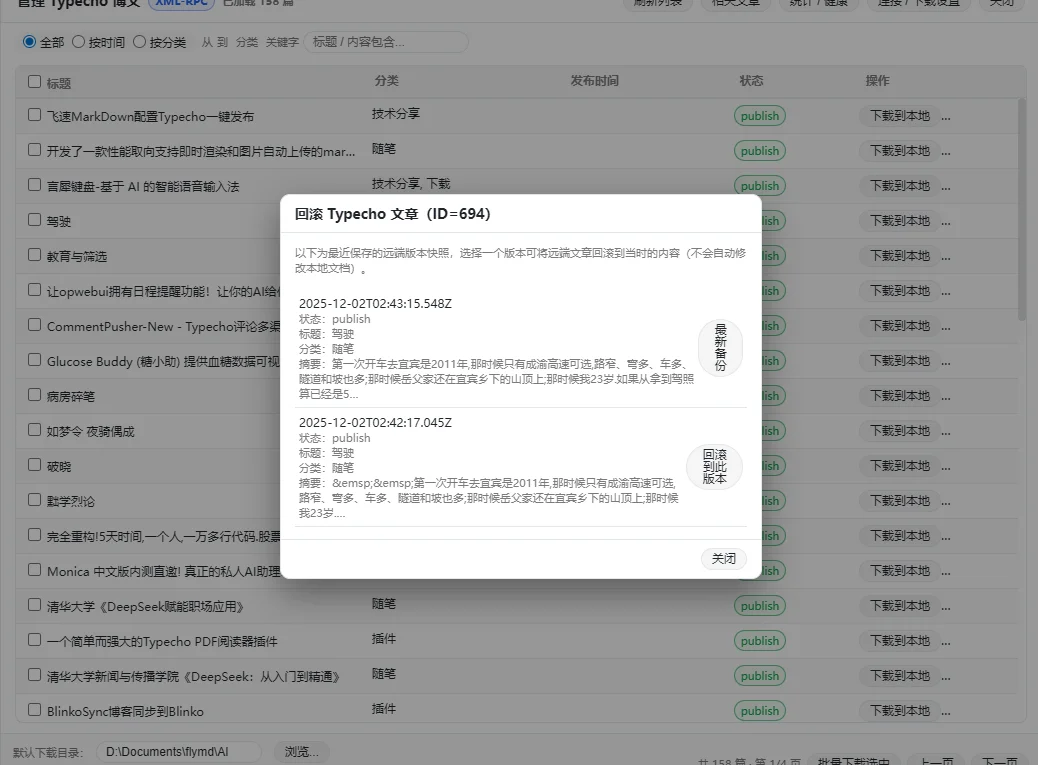
4. 冲突检测与版本回滚(贴心备份)
这是我最喜欢的功能之一。当你更新一篇已存在的文章时,插件会先拉取远端最新版本,并与本地记录的更新时间比对。如果发现远端有更新,会弹出警告,防止你不小心覆盖别人的修改。
更重要的是,每次更新前,插件都会自动为远端文章保存一个“备份快照”。你可以在文章列表里右键任意一篇,选择“回滚到备份版本”,然后从历史列表中选择一个时间点,一键将线上文章恢复回去。这相当于一个轻量级的版本控制系统,非常安心。
5. 相关文章助手(内链神器)
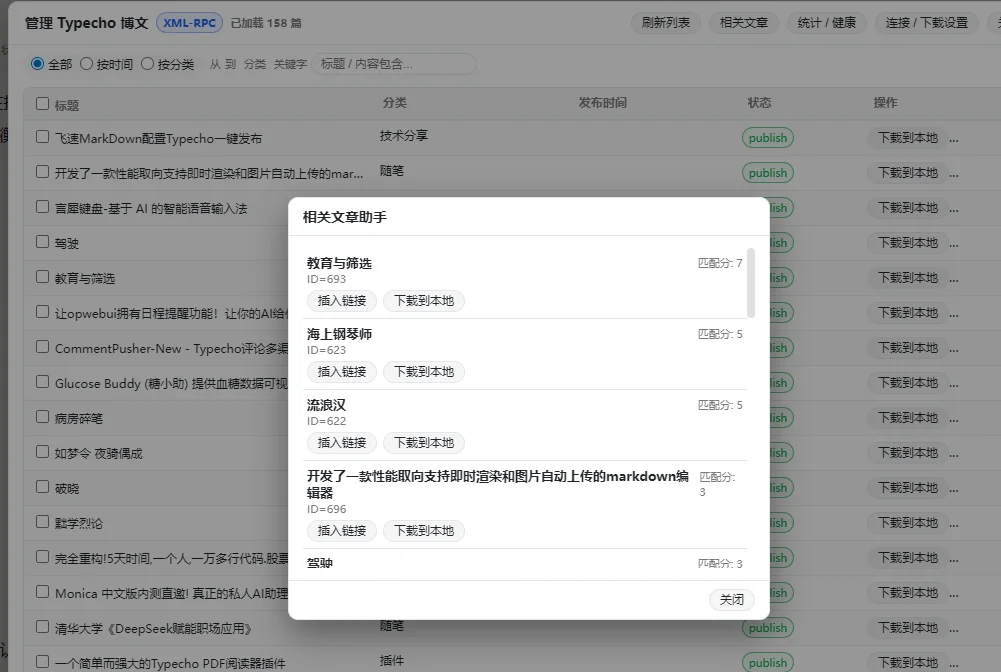
写文章时经常需要插入内部链接,手动查找很麻烦。这个插件的“相关文章助手”能基于你当前文章的标题、分类和标签,自动从已拉取的文章列表中推荐可能相关的文章。
你可以直接点击“插入链接”,将标准的Markdown链接插入到光标处,或者将推荐文章下载到本地参考,大大提升了写作效率。
6. 博客数据统计与健康检查
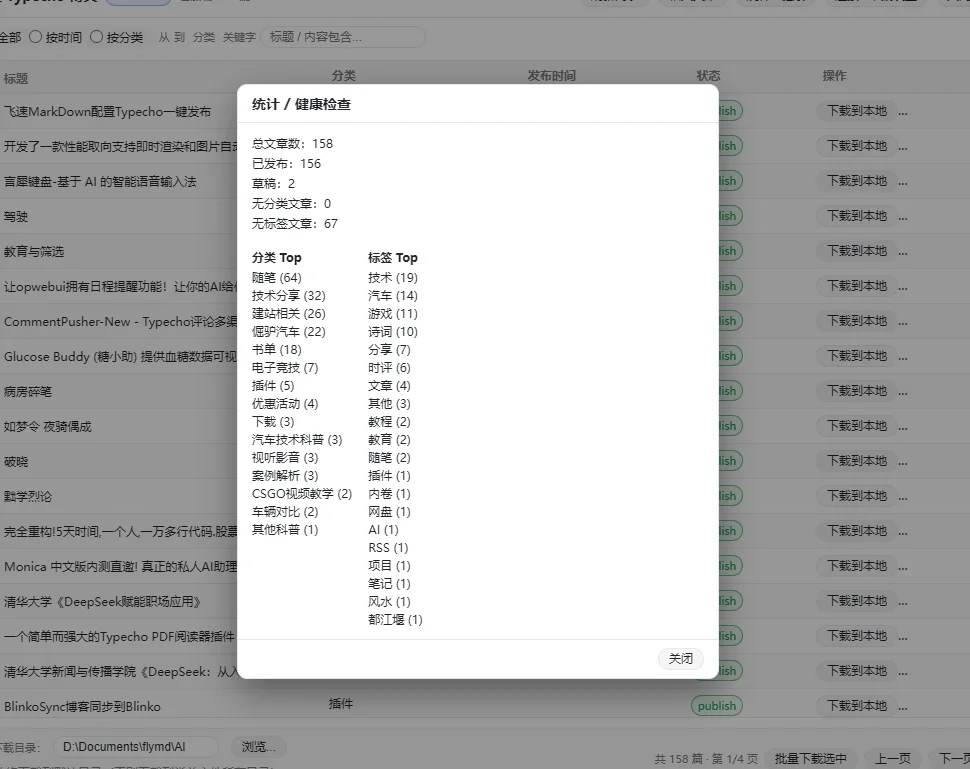
点击“统计/健康”按钮,可以快速查看博客的整体情况:文章总数、草稿数、无分类/无标签的文章数量,以及最常用的分类和标签排行榜。
这个功能能帮你快速发现内容管理上的疏漏,比如哪些分类可以合并,哪些文章需要补充标签,让博客结构更清晰。
二、如何开始使用?
1. 前期准备
-
确保 Typecho 开启 XML‑RPC:访问 https://你的博客域名/action/xmlrpc,确认接口可用。
-
准备一个发布账号:使用你在Typecho后台登录的用户名和密码。
-
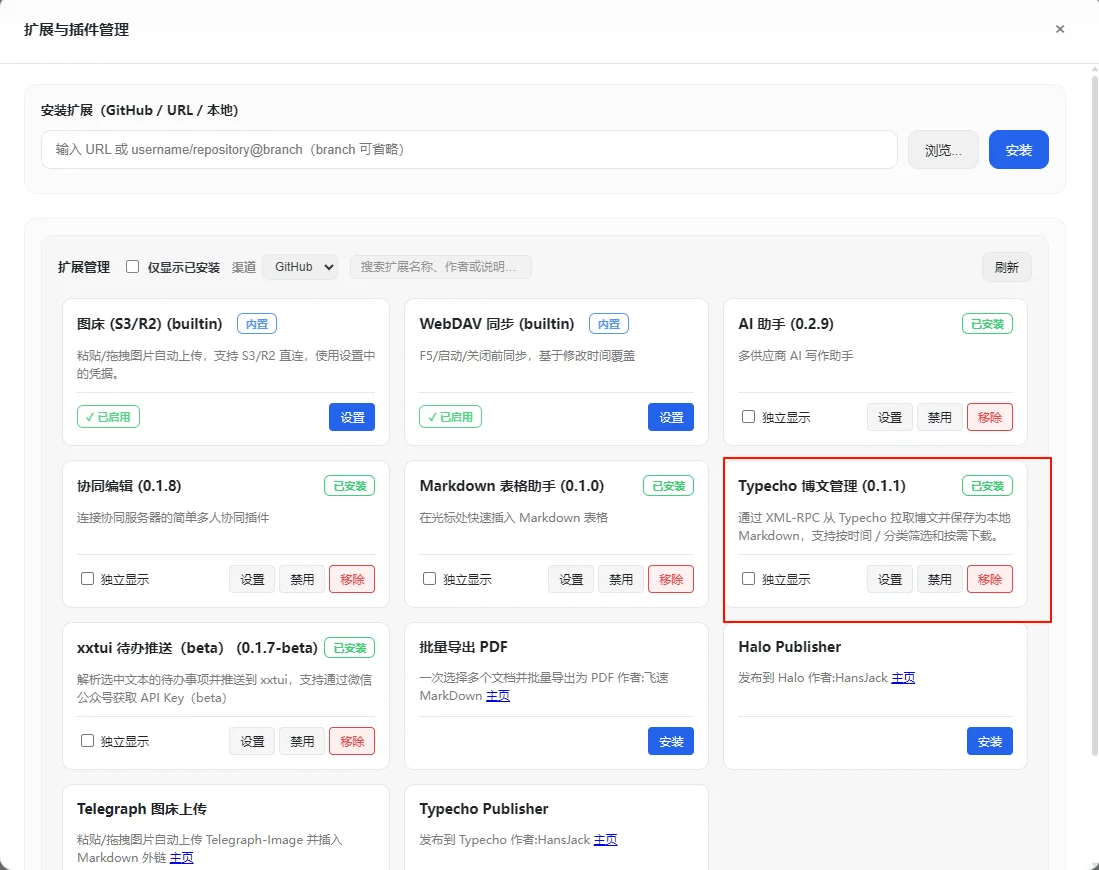
在 flyMD 中启用插件:在flyMD的扩展面板中找到Typecho管理插件安装。如果连不上GitHub可以选择官网渠道
-
2. 首次配置
在 flyMD 中打开任意文档,右键选择 “管理 Typecho 博文”,然后在弹出的窗口右上角点击 “连接/下载设置”。
主要填写以下几项:
填写后,点击“测试连接”,成功即可开始使用。
三、我的日常使用流程
场景一:批量迁移或备份博客
- 打开插件管理界面,点击“刷新列表”加载所有文章。
- 利用筛选功能找到目标文章(或直接全选当前页)。
- 点击“批量下载选中”,所有文章就会带着完整的Front Matter保存到本地文件夹。之后,我就可以用任何Markdown编辑器或Git来管理它们了。
场景二:写作与发布
- 在本地新建或编辑一篇Markdown文档,写好Front Matter和内容。
- 编辑完成后,右键选择“发布到Typecho”。
- 在发布确认窗口调整好选项,点击“更新文章”。插件会自动处理冲突检测和备份,然后完成同步。
场景三:误操作后的后悔药
如果线上文章被不小心改坏了,只需在文章列表中找到它,右键选择“回滚到备份版本”,然后从历史备份列表中选择一个正确的时间点,一键即可恢复,非常方便。
四、最后的小建议
-
以本地文件为“唯一真相源”:养成所有修改都在本地Markdown文件上完成的习惯,Typecho仅作为发布和渲染平台。这样数据最可控。
-
善用版本控制:虽然插件提供了备份功能,但还是建议将存放博客的本地文件夹纳入Git管理,多一重保障。
-
连接失败先排查:如果“测试连接”失败,先别进行批量操作。仔细检查XML-RPC地址、账号密码是否正确,以及服务器权限是否开放。
这个插件把Typecho变成了一个可以通过本地文件轻松管理的“内容仓库”,让我找回了纯粹写作的乐趣。如果你也受够了在后台编辑器里挣扎,不妨试试看。